![Logo Unipros horizontal pour fond foncé.png]](https://help.unipros.coop/hs-fs/hubfs/Logo%20Unipros%20horizontal%20pour%20fond%20fonc%C3%A9.png?height=50&name=Logo%20Unipros%20horizontal%20pour%20fond%20fonc%C3%A9.png)
🤓 A savoir :
Le CESU (Chèque Emploi Service Universel) est un titre de paiement utilisé par les particuliers pour régler les prestations de services à la personne. Sur Unipros, les chèques CESU sont regroupés au sein d'un dépôt rattaché à un client, puis transmis automatiquement au CRCESU pour validation. Une fois le dépôt validé, il peut être imputé sur une ou plusieurs factures du même client.
Le scan des chèques se fait depuis un téléphone, et le rapprochement avec les factures depuis l'ordinateur.
Créer un nouveau dépôt
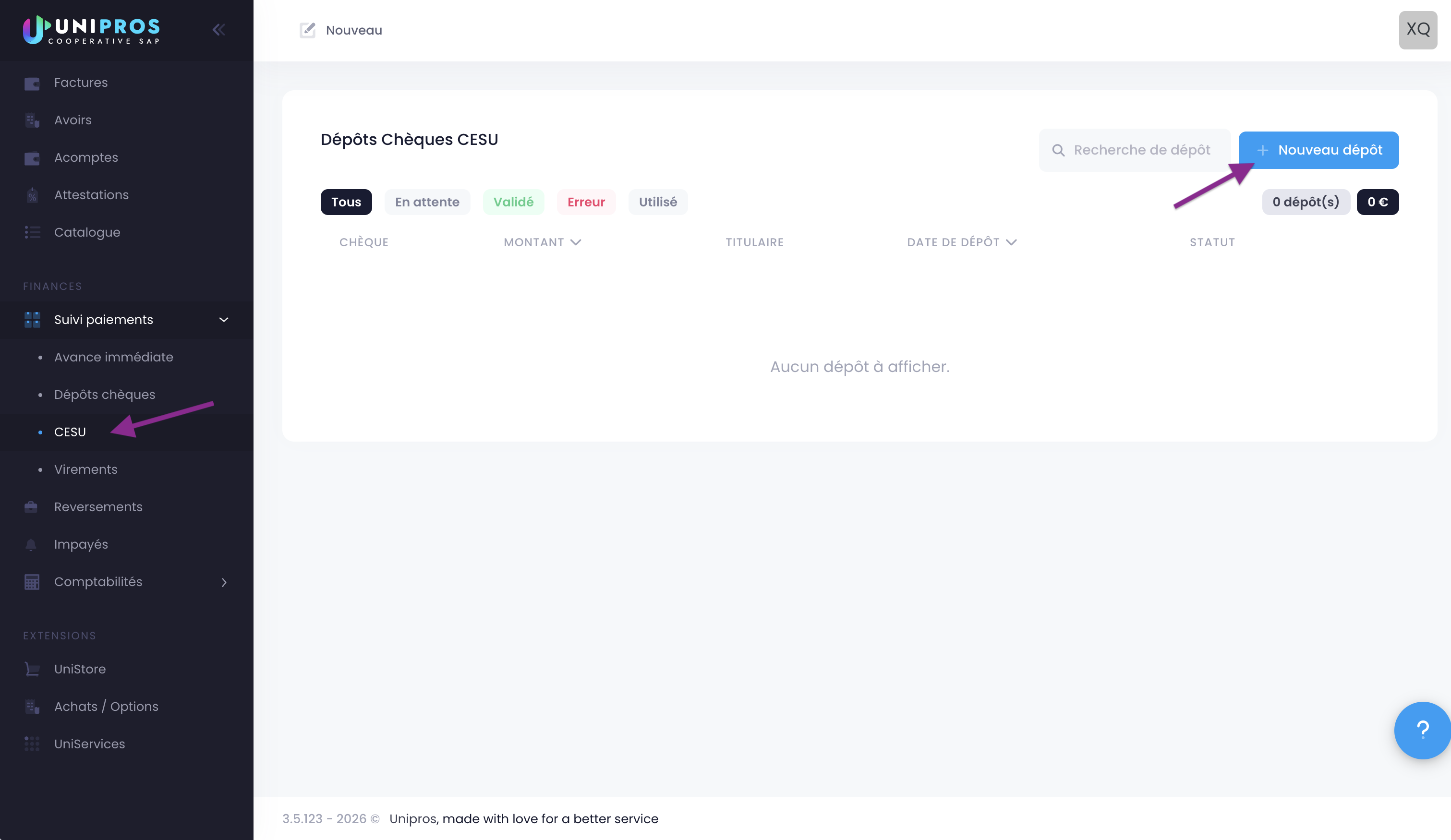
Depuis mon interface professionnelle Unipros, dans le bloc "Finances" je clique sur "Suivi paiements" puis sélectionne "CESU".
Je clique ensuite sur le bouton "+ Nouveau dépôt" en haut à droite de la liste.
Sélectionner le client
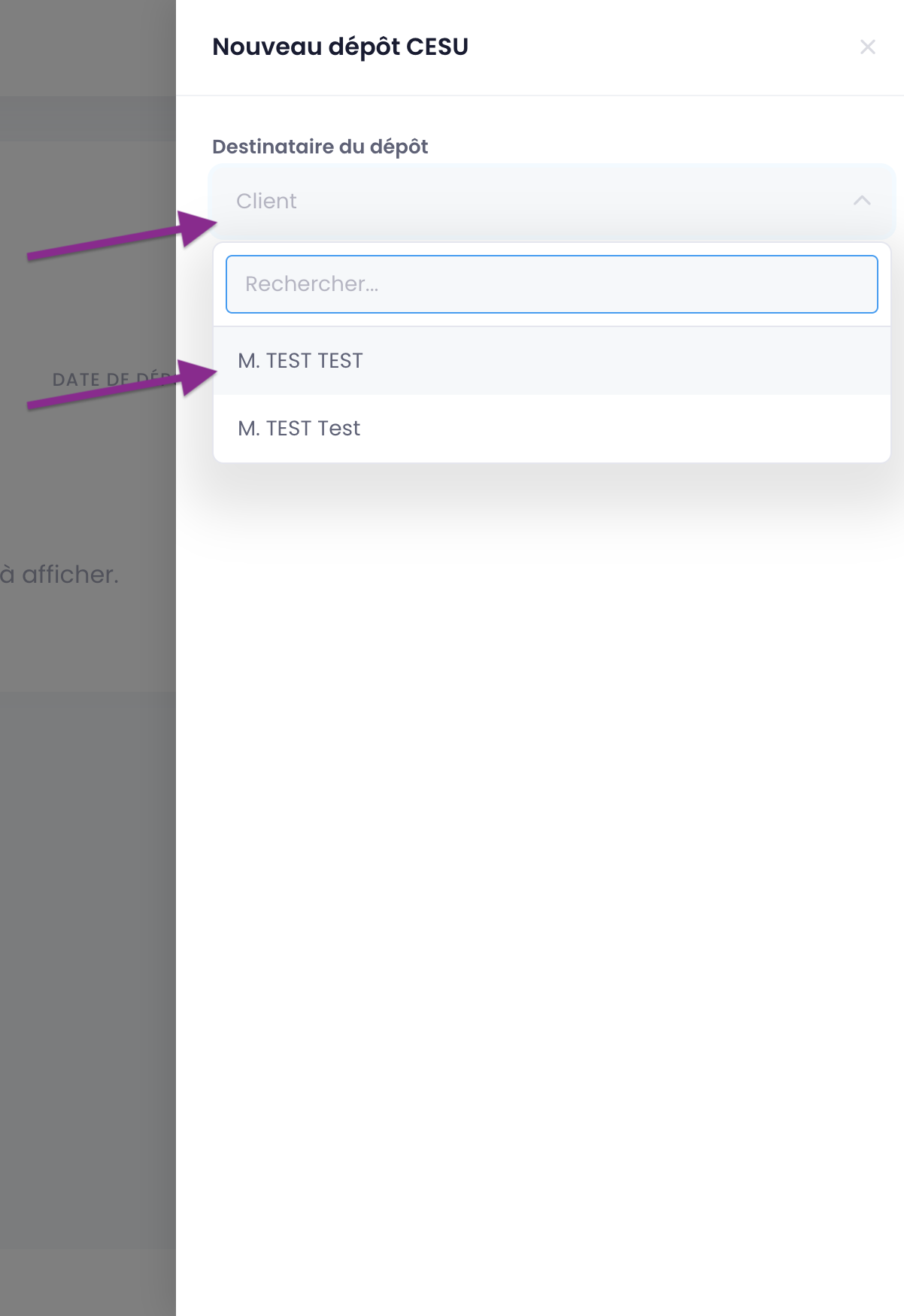
Dans le panneau "Nouveau dépôt CESU" qui s'ouvre, je sélectionne le client dont sont issus les chèques CESU à déposer.
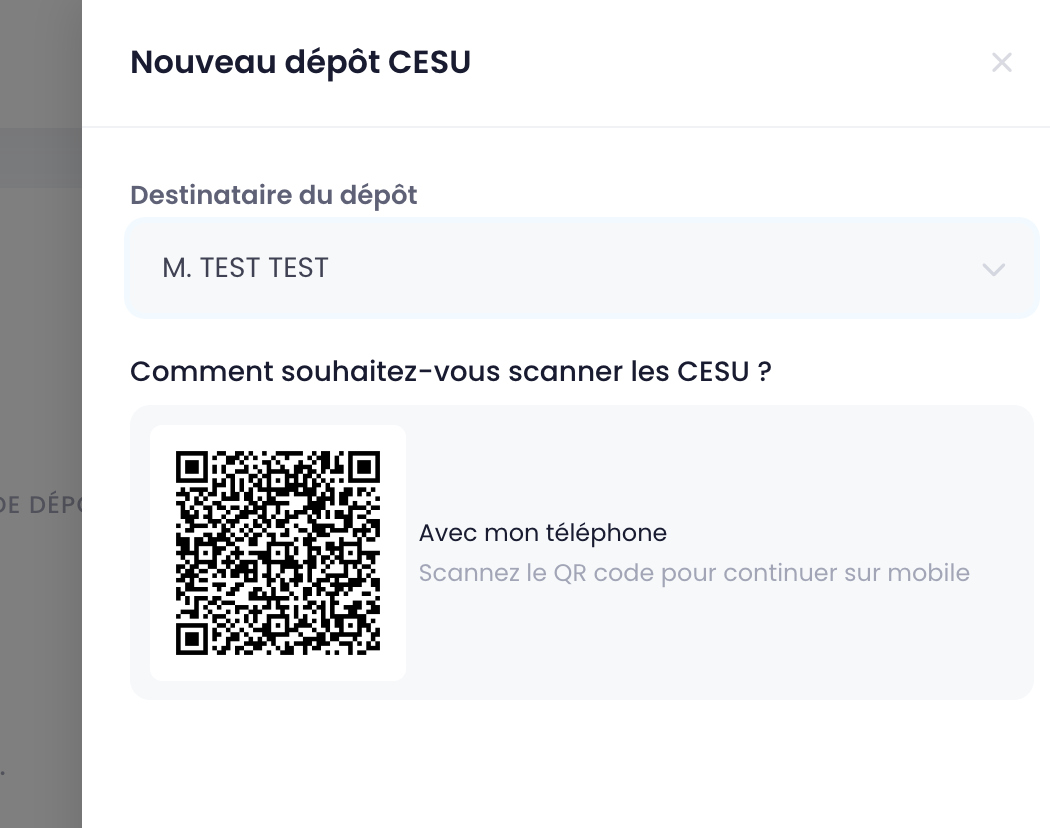
Un QR code apparait alors. Je le scanne avec mon téléphone pour continuer la saisie en mobilité.
✏️ A noter :
Le scan des chèques CESU s'effectue uniquement depuis un téléphone. C'est plus pratique pour cadrer le chèque avec l'appareil photo, et cela permet de scanner plusieurs chèques d'affilée sans ressaisie.
Scanner ou saisir les chèques (sur mon téléphone)
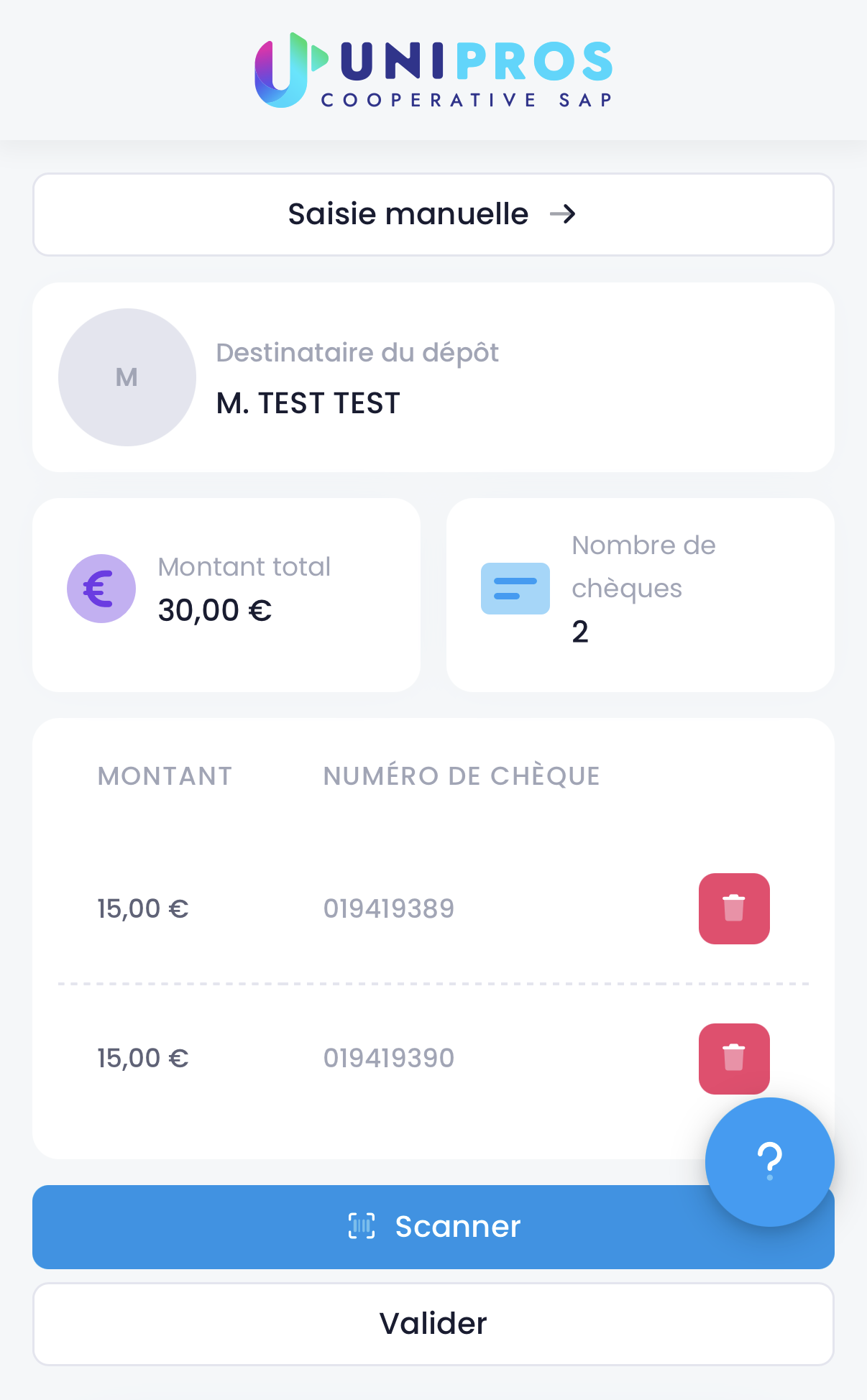
Une fois le QR code scanné, mon téléphone affiche l'écran de saisie des chèques. Je retrouve en haut le client destinataire, ainsi que le compteur de chèques et le montant total cumulé. Deux options s'offrent à moi :
- soit je clique sur "Scanner" pour scanner les chèques avec l'appareil photo
- ou je clique sur "Saisie manuelle" en haut de l'écran et je saisis le numéro à 23 chiffres figurant sur le chèque
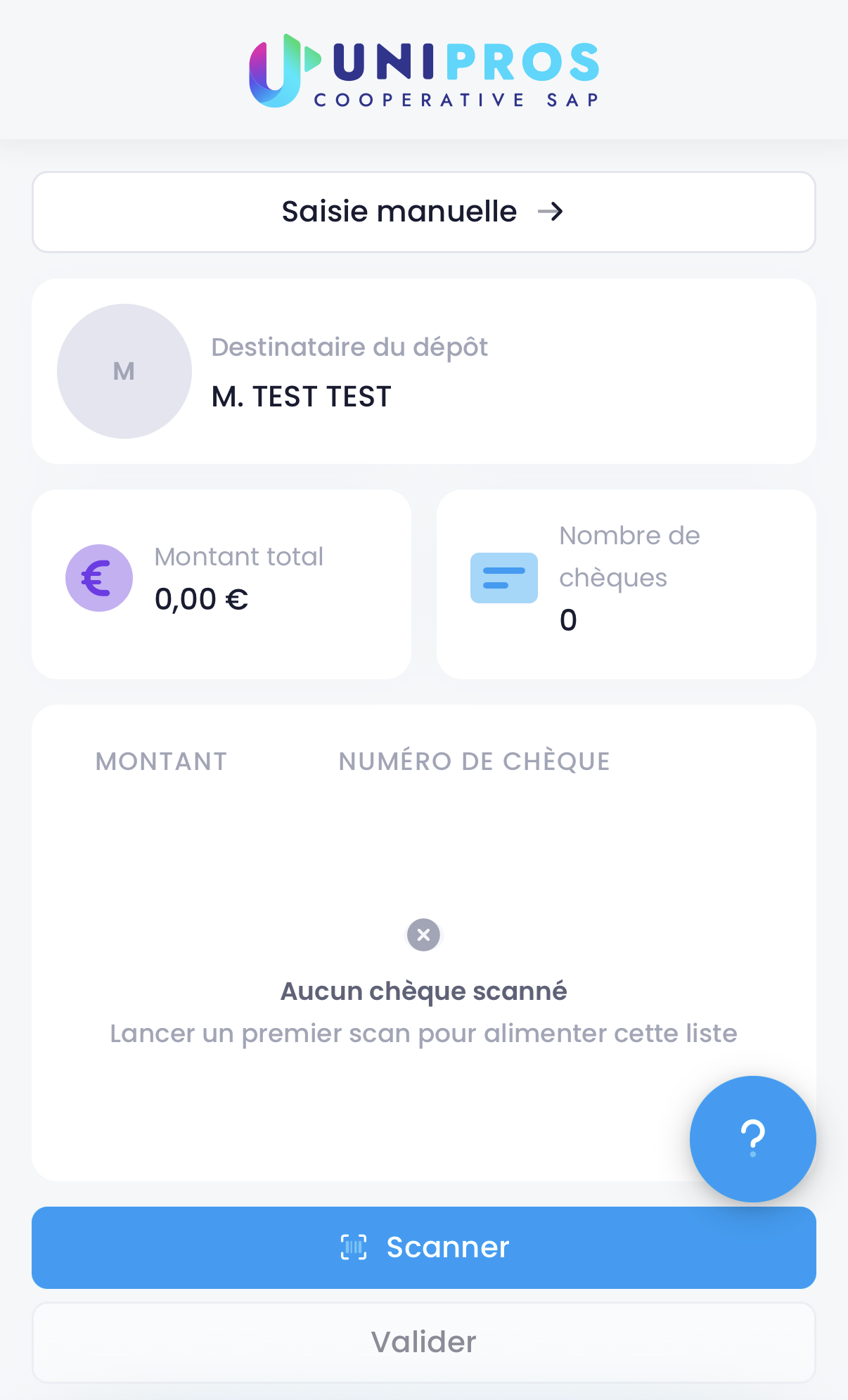
Je répète l'opération pour chaque chèque CESU à inclure dans ce dépôt. Le compteur "Nombre de chèques" et le "Montant total" se mettent à jour automatiquement.
✏️ A noter :
Pas besoin de saisir le montant : le numéro à 23 chiffres figurant sur le chèque CESU contient déjà le montant. Unipros le détecte et l'ajoute automatiquement au dépôt.
Si je me suis trompé, je peux supprimer un chèque du dépôt en cliquant sur la corbeille rouge à droite de la ligne correspondante. La suppression n'a aucun impact en dehors du dépôt en cours.
🛑 En cas d'erreur :
Si le message "Ce chèque CESU a déjà été ajouté" apparait, c'est que ce chèque est déjà présent dans un autre dépôt sur Unipros. Un même chèque ne peut être ajouté qu'à un seul dépôt.
Valider le dépôt
Une fois tous les chèques ajoutés, je clique sur "Valider" pour finaliser le dépôt.
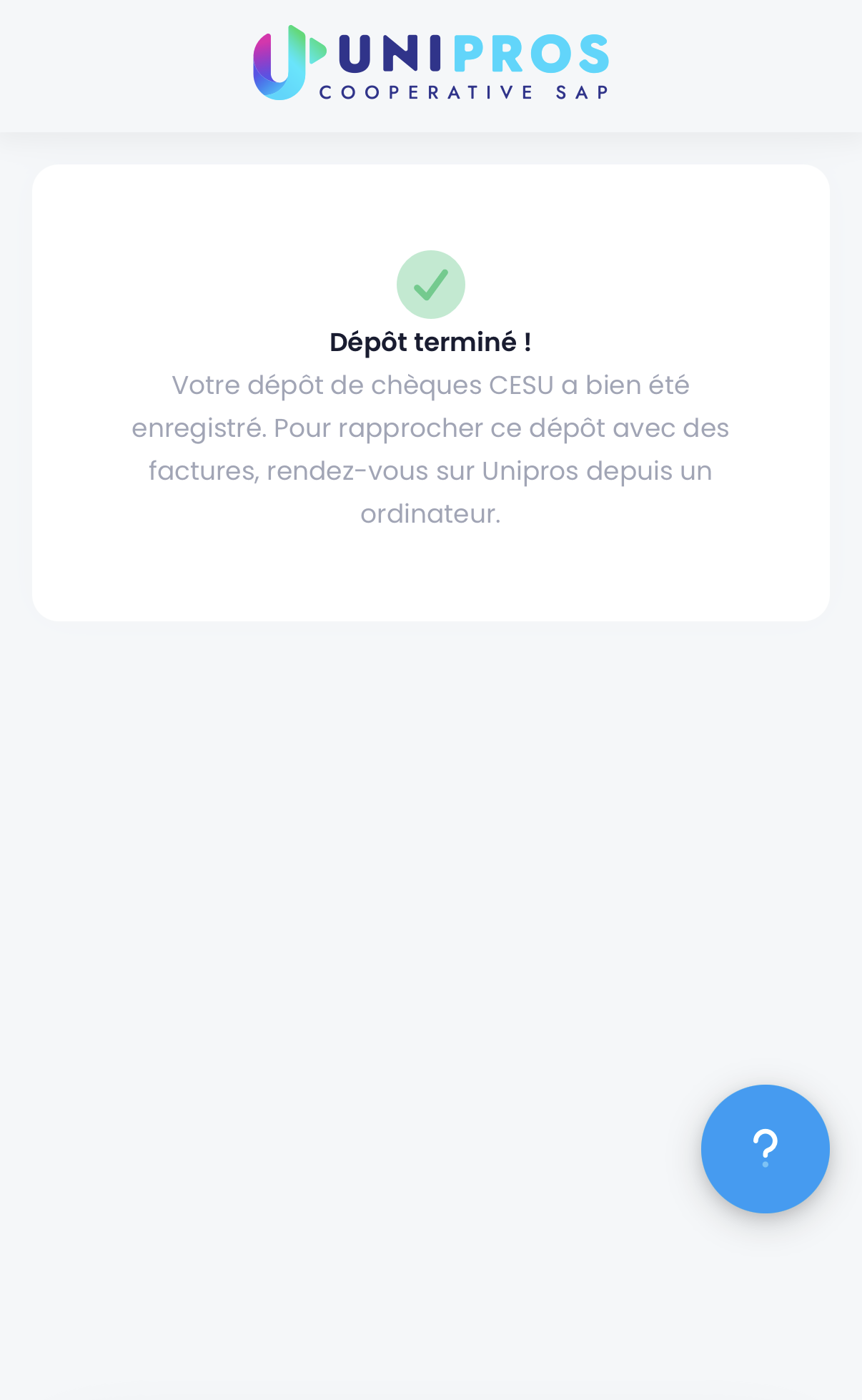
Je reviens alors sur mon ordinateur pour la suite : sur la page "Suivi paiements > CESU", je rafraichis la liste (touche F5 ou bouton de rechargement du navigateur). Le dépôt apparait avec le statut "En attente".
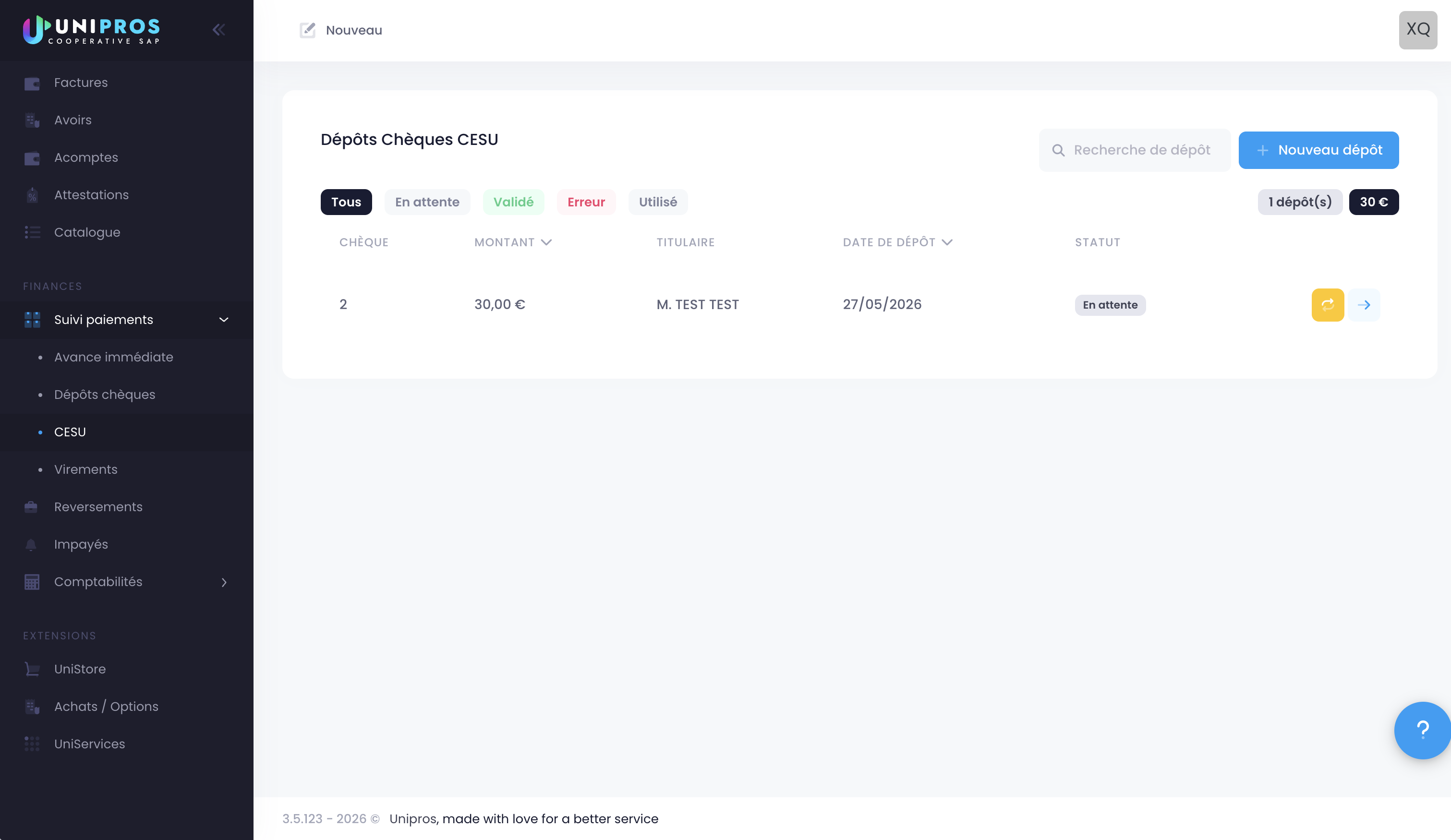
Comprendre les statuts du dépôt
Mon dépôt passe par plusieurs statuts au cours de son cycle de vie :
- En attente : le dépôt a été créé sur Unipros mais n'a pas encore été traité par le CRCESU.
- Validé : le CRCESU a accepté les chèques. Le dépôt est confirmé et utilisable en toute sécurité.
- Erreur : tous les chèques ont été rejetés par le CRCESU.
- Utilisé : le dépôt a été imputé en totalité sur une ou plusieurs factures. Il n'est plus utilisable pour de nouveaux paiements.
Rapprocher mon dépôt avec une facture
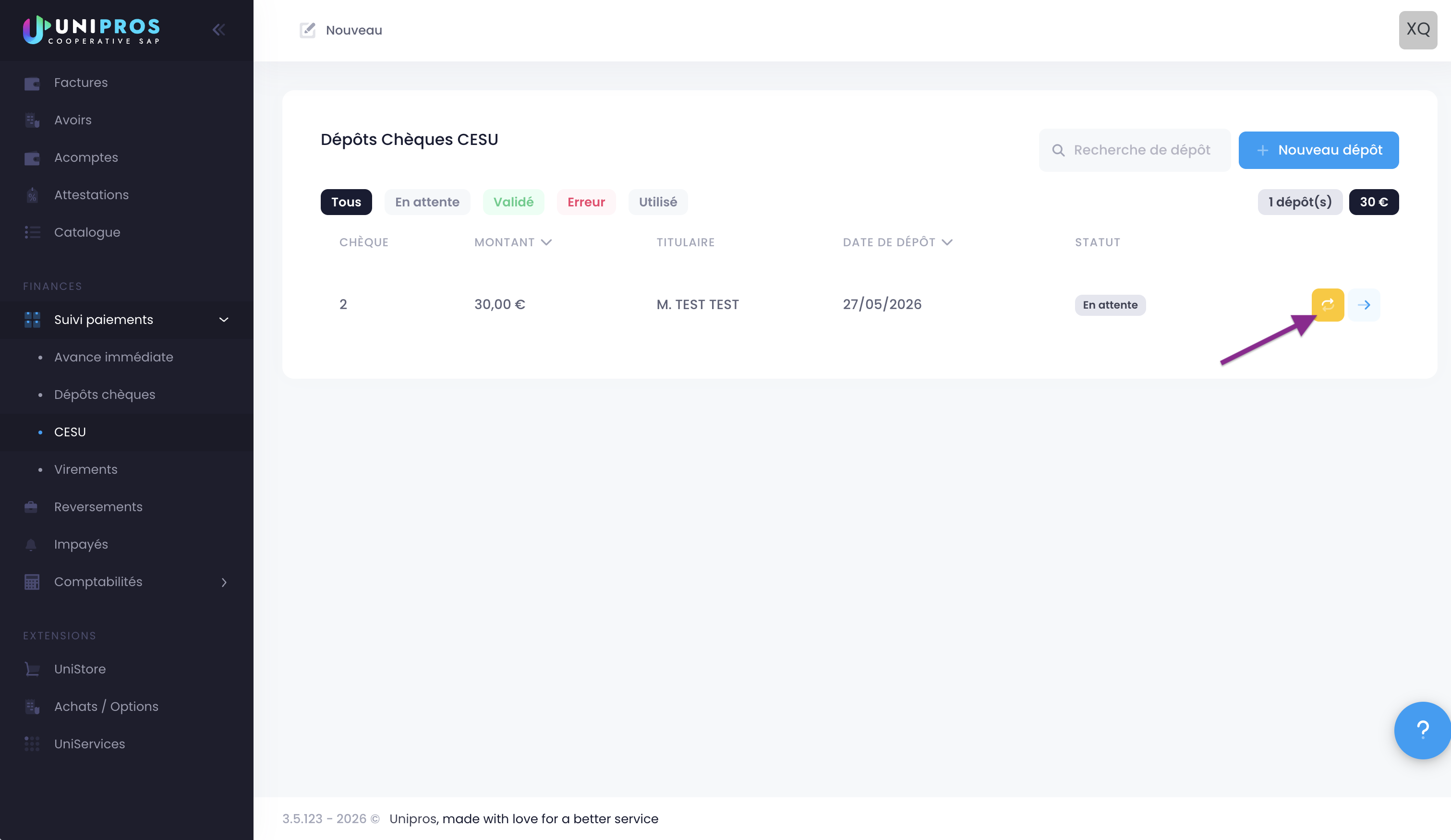
Pour utiliser un dépôt CESU comme moyen de paiement, je clique sur le bouton orange à droite de la ligne du dépôt dans la liste (icone en forme de flèche courbée).
La modale "Associer le dépôt Cesu" s'ouvre. Elle me liste les factures du client en attente de paiement. Je coche la ou les factures à payer avec ce dépôt et je vérifie le montant à imputer sur chacune (qui se pré-remplit avec le montant de la facture).
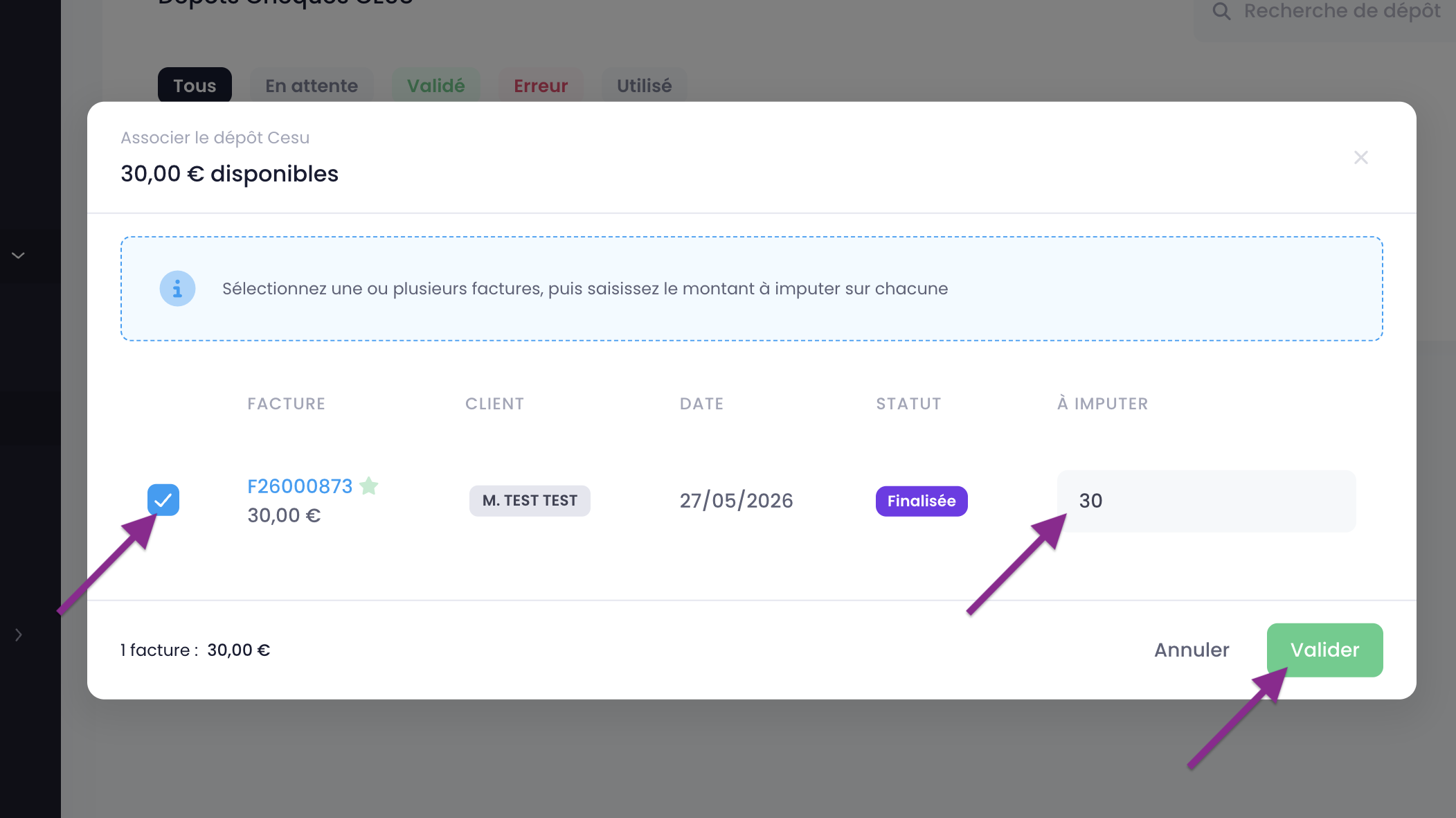
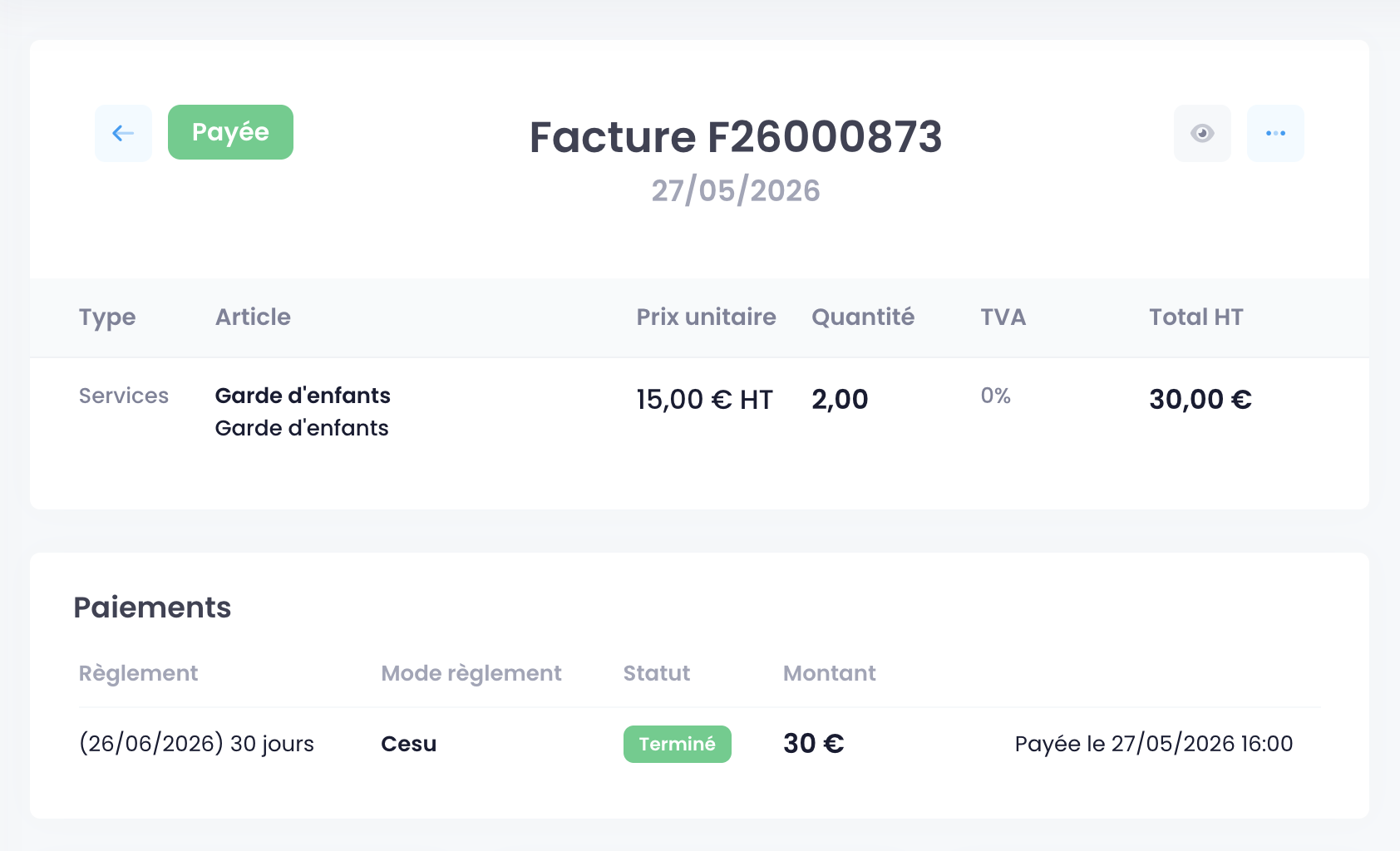
Je clique sur "Valider" pour finaliser l'association. Le dépôt passe alors au statut "Utilisé" et la facture est marquée comme "Payée" avec un règlement de mode "Cesu".
✏️ A noter :
Si le montant du dépôt est supérieur au montant total des factures sélectionnées, le surplus est versé dans la cagnotte du client. Cette cagnotte appartient au client et lui seul pourra l'utiliser pour ses prochains paiements. Une alerte "Confirmation requise" s'affiche pour me prévenir avant validation.
⛔️ Attention :
Il est recommandé d'attendre que le statut du dépôt passe à "Validé" (acceptation du CRCESU) avant de l'imputer sur une facture. Si j'impute un dépôt encore "En attente" et qu'un de ses chèques est ensuite rejeté par le CRCESU, le montant rejeté sera retiré du dépôt et la facture concernée passera automatiquement en "Incident de paiement". Le client devra alors régulariser cet incident.
À la suite du rapprochement, ma facture est marquée comme "Payée" et mon dépôt CESU apparait en statut "Utilisé" dans la liste.
Pour plus de renseignements : n'hésitez pas à contacter notre équipe support.